
Nodyx vient de se doter d’un widget Twitch nouvelle génération. Il permet d’afficher le flux vidéo d’une chaîne Twitch… et quand celle-ci est offline, il bascule automatiquement sur le stream le plus regardé d’une catégorie de ton choix.
Résultat : ta communauté voit toujours quelque chose bouger sur ta page d’accueil. Plus de cadre vide, plus d’interruption. Un flux constant qui encourage la conversation et la fidélisation.
💡 Pourquoi ce widget ?
Sur les forums et hubs communautaires classiques, intégrer Twitch se résume souvent à un simple embed qui affiche un écran noir ou un message « offline » dès que le streamer n’est pas en direct. Pas très engageant.
Avec Nodyx, on a poussé le concept plus loin :
Si ta chaîne est en live → le widget montre ton stream.
Si ta chaîne est offline → le widget affiche automatiquement le stream le plus regardé de la catégorie que tu as choisie (par exemple
Just Chatting,League of Legends,Software and Game Development, etc.).
Ainsi, ta page d’accueil reste vivante 24h/24, et tes visiteurs tombent toujours sur un contenu pertinent lié à ta thématique.
⚙️ Comment le configurer (en 2 minutes)
1. Récupérer les identifiants API Twitch
Rends-toi sur dev.twitch.tv/console/apps, crée une application (gratuite) et note ton Client ID ainsi que ton Client Secret.
2. Ajouter les variables d’environnement
Dans le fichier nodyx-core/.env de ton instance, ajoute :
env
TWITCH_CLIENT_ID=ton_client_id
TWITCH_CLIENT_SECRET=ton_client_secret
Redémarre Nodyx (ou utilise nodyx-update pour recharger la config).
3. Ajouter le widget sur ta page
Ouvre le Grid Builder (mode édition de ta page d’accueil).
Ajoute un bloc Twitch.
Renseigne le nom de ta chaîne (ex.
pokled).Option clé : renseigne une catégorie de fallback (obligatoire pour que le widget fonctionne quand tu es offline).
👉 Dans le panneau d’administration, un tooltip t’explique exactement ce champ :
Comment ça marche : Quand ta chaîne est offline, le widget affiche automatiquement à la place le stream le plus regardé de la catégorie indiquée ici. Pratique pour ne jamais avoir un cadre vide sur ta homepage.
Que mettre dans le champ : Soit le nom exact d’une catégorie Twitch — par exemple
"Software and Game Development","Just Chatting","League of Legends". Soit l’URL complète de la catégorie copiée depuis Twitch :https://www.twitch.tv/directory/category/software-and-game-development. Le widget extrait le bon nom automatiquement.
Important : Sans les identifiants Twitch (Client ID / Secret), le fallback par catégorie n’a aucun effet et le widget affichera simplement offline quand ta chaîne n’est pas live.
🧪 Extrait de l’interface admin
Voici à quoi ressemble le tooltip directement dans l’éditeur de blocs :
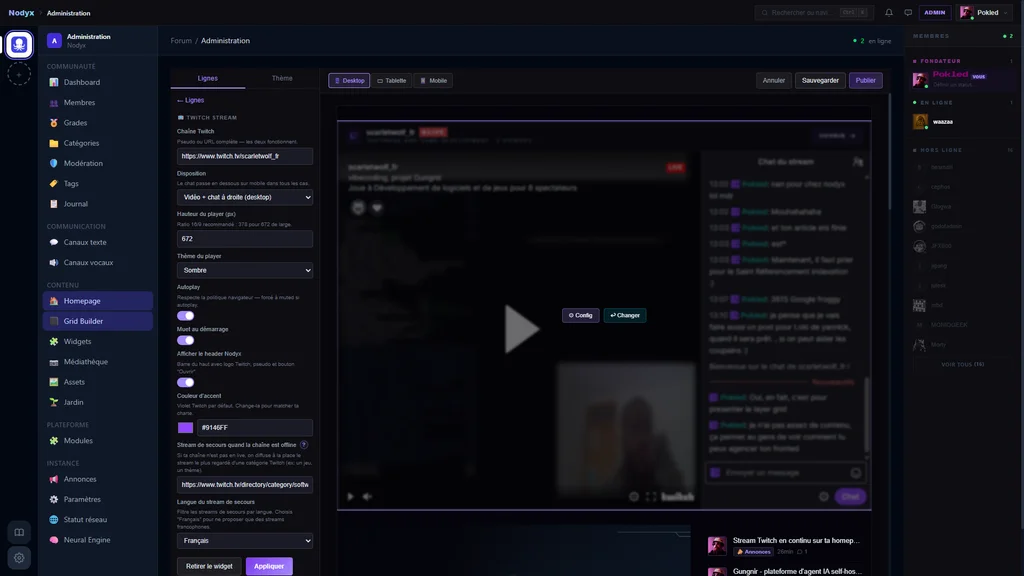
📘 Catégorie de fallback
(i) Quand ta chaîne est offline, le widget affiche à la place le stream le plus regardé de cette catégorie. Laisse vide pour ne rien afficher du tout.
🔮 Et après ? La feuille de route
Ce widget n’est que la première brique d’un écosystème plus large dédié aux streamers. Nous travaillons déjà sur :
Un mini StreamLabs intégré : alertes de follow / don / raid directement dans l’interface Nodyx.
Un overlay chat : pour afficher les messages Twitch en superposition sur le flux vidéo.
La synchronisation des subs Twitch avec les rôles membres sur la communauté Nodyx.
L’objectif : faire de Nodyx le hub ultime pour les streamers et leur communauté, sans dépendre d’une dizaine d’outils externes.
📢 Teste-le dès maintenant
Si tu as une chaîne Twitch, installe Nodyx (ou update ton instance) et crée ton premier widget. Tu verras ta page d’accueil s’animer, même pendant tes nuits de sommeil.
➡️ Démo en direct : nodyx.org
➡️ Documentation technique : nodyx.dev
Des questions ? Des idées d’amélioration ? Rejoins nous ici ou ouvre une issue sur GitHub.
