

Sommaire
▸ ❧ Ce que tu auras à la fin
▸ ❧ Choisis ta machine
▸ ❧ Étape 1 : te connecter à ta machine
▸ ❧ Étape 2 : une commande
▸ ❧ Étape 3 : répondre à quatre questions
▸ ❧ Étape 4 : ça s'installe tout seul
▸ ❧ Étape 5 : c'est en ligne
▸ ❧ Ça n'a pas marché ?
▸ ❧ FAQ
▸ ❧ Et maintenant ?
▸ → Essayer la démo en ligne ← · Code source (GitHub) · Documentation complète
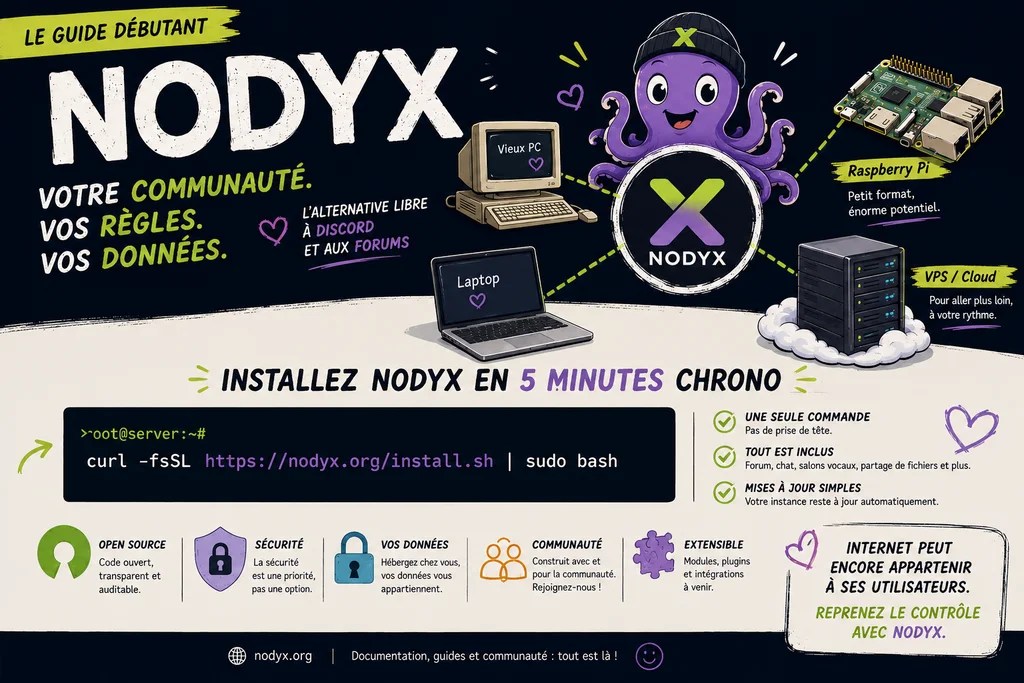
Ce guide part du principe que tu ne connais rien. Pas de jargon, pas de "il suffit évidemment de". Si tu sais copier une ligne de texte et répondre à quelques questions, tu peux héberger ta propre communauté. À la sortie : un forum, un chat en temps réel et des salons vocaux qui sont à toi, sur une machine que tu contrôles. C'est parti.

English version : read this guide in English
❧ Ce que tu auras à la fin
En cinq minutes de frappe réelle (plus une pause café pendant que la machine fait le gros du travail), tu auras une plateforme communautaire en ligne à ta propre adresse web : un forum indexé par les moteurs, un chat en temps réel, des salons vocaux WebRTC, des messages privés chiffrés, un calendrier d'événements et une page d'accueil en glisser-déposer. Personne ne peut la fermer, à part toi. Si le projet Nodyx disparaissait demain, ton instance continuerait de tourner, parce que c'est ce que la licence garantit.
Tu n'as pas besoin d'être développeur. Tu n'as pas besoin de comprendre Linux. Tu as besoin de copier une commande et de répondre à quatre petites questions. C'est toute l'histoire.
❧ Choisis ta machine
Nodyx tourne sur une machine Linux. "Machine", ça veut dire plein de choses, et c'est une bonne nouvelle. Voici comment choisir, du plus simple au moins simple :
Ta machine | Coût | Idéal pour | Bon à savoir |
|---|---|---|---|
Un petit VPS (serveur loué) | ~5 € / mois | La première fois, le plus simple | Aucun matériel à préparer. Tu loues une machine Linux propre, elle a une adresse publique, tu t'y connectes et tu lances une commande. Commence par là si tu hésites. |
Un vieux PC ou portable | Gratuit (tu l'as déjà) | Réutiliser ce que tu as | Il doit rester allumé. Installe Ubuntu dessus d'abord, puis choisis l'option "Nodyx Relay" pour ne pas toucher à ta box. |
Un Raspberry Pi 4 ou 5 | ~70 € une fois | Minuscule, silencieux, toujours allumé | Utilise un système 64-bit (Raspberry Pi OS 64-bit). Puis l'option "Nodyx Relay", comme au-dessus. |
Un vieux serveur | Gratuit à pas cher | Les bricoleurs | Largement surdimensionné, marche parfaitement, fonce. |
Le minimum : une machine Linux 64-bit avec environ 1 Go de mémoire (2 Go c'est confortable) et 10 Go d'espace disque libre. Si la mémoire est juste, l'installeur crée discrètement du swap pour toi. Tu n'as pas à y penser.
Débutant ? Loue un petit VPS. Ça élimine d'un coup tous les soucis "oui mais ma box / mon réseau maison". Cinq euros par mois, résiliable à tout moment, et la suite de ce guide est écrite exactement pour ce chemin.
❧ Étape 1 : te connecter à ta machine
Quand tu loues un VPS, l'hébergeur t'envoie par email trois choses : une adresse IP (du genre 123.45.67.89), un nom d'utilisateur (souvent root) et un mot de passe. Pour "parler" à cette machine, tu ouvres un terminal sur ton propre ordinateur et tu utilises un outil qui s'appelle SSH. Il est intégré d'origine sur Mac, Linux et Windows récent.
# Ouvre ton terminal et tape ça (avec l'IP reçue par email) :
toi@portable:~$ ssh [email protected]
# Il demande le mot de passe de l'email. Tape-le (il reste invisible) et Entrée.
# Tu es maintenant "à l'intérieur" du serveur. L'invite change :
root@server:~# # ← tu es ici maintenant
ton ordinateur — terminal
# Ouvre ton terminal et tape ça (avec l'IP reçue par email) :
toi@portable:~$ ssh [email protected]
# Il demande le mot de passe de l'email. Tape-le (il reste invisible) et Entrée.
# Tu es maintenant "à l'intérieur" du serveur. L'invite change :
root@server:~# # ← tu es ici maintenant
C'est le concept le plus dur de tout le guide, et ce n'était pas dur. Tu as tapé une ligne et tu contrôles la machine.
❧ Étape 2 : une commande
Deux bonnes habitudes avant l'installation, puis la seule commande qui compte. D'abord, mets la machine à jour (l'installeur le fait aussi, mais c'est un démarrage propre) :
# 1) Mettre la machine à jour (une minute) :
root@server:~# apt update && apt upgrade -y
# 2) La seule commande qui installe Nodyx :
root@server:~# curl -fsSL https://nodyx.org/install.sh | sudo bash
root@server
# 1) Mettre la machine à jour (une minute) :
root@server:~# apt update && apt upgrade -y
# 2) La seule commande qui installe Nodyx :
root@server:~# curl -fsSL https://nodyx.org/install.sh | sudo bash
Le sudo compte : l'installeur a besoin des droits administrateur pour tout mettre en place. Sur un VPS neuf tu es déjà root, donc ça marche direct. Tu n'as rien d'autre à installer avant, même pas Git. Le script apporte ses propres outils.
❧ Étape 3 : répondre à quatre questions
C'est toute la partie interactive. L'installeur affiche une bannière sympa, détecte ta machine, puis te pose quelques questions. Voici exactement ce que tu vas voir. Les parties surlignées sont ce que toi tu tapes. Le reste, c'est le script qui parle.
NODYX Installer v2.2 · AGPL-3.0
◈ OS Ubuntu 24.04 LTS
◈ Arch x86_64
◈ RAM 4.0 GB
◈ Disk 78 GB libre
── Identité ───────────────────────────────
? Nom de la communauté (ex: Linux France) : Ma Team Gaming
? Identifiant unique (slug) [ma-team-gaming] : ↵ (appuie sur Entrée)
? Langue principale (fr/en/de/es/it/pt) [fr] : fr
? Description courte (optionnel) : ↵ (passe)
? Pays (ex: FR, BE, CH) — optionnel : ↵ (passe)
── Réseau ─────────────────────────────────
Choisis comment ton instance sera accessible depuis Internet :
┌─ [1] Domaine personnel — tu as un domaine et les ports 80/443 ouverts
├─ [2] Nodyx Relay — recommandé — aucun port à ouvrir, aucun domaine
└─ [3] sslip.io auto — domaine gratuit auto, ports 80/443 ouverts requis
? Choix [1/2/3] (défaut : 2 — Nodyx Relay) : 2
✔ Mode Nodyx Relay — URL : https://ma-team-gaming.nodyx.org
── Compte admin ───────────────────────────
? Nom d'utilisateur admin : jonathan
? Email admin : [email protected]
? Mot de passe admin (min 8 caractères) : ••••••••••
? Confirme le mot de passe : ••••••••••
── Email (SMTP) ───────────────────────────
? Configurer l'envoi d'emails maintenant ? [o/N] : n
→ Passé. Tu pourras l'activer plus tard depuis le panneau admin.
Installeur Nodyx
NODYX Installer v2.2 · AGPL-3.0
◈ OS Ubuntu 24.04 LTS
◈ Arch x86_64
◈ RAM 4.0 GB
◈ Disk 78 GB libre
── Identité ───────────────────────────────
? Nom de la communauté (ex: Linux France) : Ma Team Gaming
? Identifiant unique (slug) [ma-team-gaming] : ↵ (appuie sur Entrée)
? Langue principale (fr/en/de/es/it/pt) [fr] : fr
? Description courte (optionnel) : ↵ (passe)
? Pays (ex: FR, BE, CH) — optionnel : ↵ (passe)
── Réseau ─────────────────────────────────
Choisis comment ton instance sera accessible depuis Internet :
┌─ [1] Domaine personnel — tu as un domaine et les ports 80/443 ouverts
├─ [2] Nodyx Relay — recommandé — aucun port à ouvrir, aucun domaine
└─ [3] sslip.io auto — domaine gratuit auto, ports 80/443 ouverts requis
? Choix [1/2/3] (défaut : 2 — Nodyx Relay) : 2
✔ Mode Nodyx Relay — URL : https://ma-team-gaming.nodyx.org
── Compte admin ───────────────────────────
? Nom d'utilisateur admin : jonathan
? Email admin : [email protected]
? Mot de passe admin (min 8 caractères) : ••••••••••
? Confirme le mot de passe : ••••••••••
── Email (SMTP) ───────────────────────────
? Configurer l'envoi d'emails maintenant ? [o/N] : n
→ Passé. Tu pourras l'activer plus tard depuis le panneau admin.
C'est tout. Quatre vraies décisions : un nom, l'option réseau (appuie juste sur 2), ton identifiant admin, et "non" pour l'email pour l'instant. Remarque l'option 2, Nodyx Relay : c'est la magique. Elle donne à ton instance une vraie adresse https:// avec un certificat valide, sans que tu ouvres le moindre port ni que tu possèdes un domaine. Parfait pour un VPS, un Raspberry Pi, ou un vieux PC derrière ta box.
❧ Étape 4 : ça s'installe tout seul
Là, tu ne fais rien. L'installeur met en place la base de données, le cache, le relais vocal, le pare-feu, télécharge Nodyx, configure le serveur web avec HTTPS automatique, et crée ta communauté. Tu regardes juste défiler les coches vertes.
✔ Installation des dépendances système
✔ Création de l'utilisateur système
✔ Configuration de PostgreSQL
✔ Configuration de Redis
✔ Installation de nodyx-turn (relais vocal WebRTC)
✔ Configuration du pare-feu
✔ Téléchargement de Nodyx
✔ Configuration du backend (nodyx-core)
✔ Configuration du frontend (nodyx-frontend)
✔ Configuration de Caddy (proxy HTTPS)
✔ Configuration de PM2
✔ Initialisation de la communauté et du compte admin
✔ Vérification post-installation
# cette partie prend 3 à 8 minutes. Le bon moment pour le café.
Installeur Nodyx — installation
✔ Installation des dépendances système
✔ Création de l'utilisateur système
✔ Configuration de PostgreSQL
✔ Configuration de Redis
✔ Installation de nodyx-turn (relais vocal WebRTC)
✔ Configuration du pare-feu
✔ Téléchargement de Nodyx
✔ Configuration du backend (nodyx-core)
✔ Configuration du frontend (nodyx-frontend)
✔ Configuration de Caddy (proxy HTTPS)
✔ Configuration de PM2
✔ Initialisation de la communauté et du compte admin
✔ Vérification post-installation
# cette partie prend 3 à 8 minutes. Le bon moment pour le café.
❧ Étape 5 : c'est en ligne
Quand c'est fini, l'installeur affiche un encadré récapitulatif avec tout ce qu'il te faut :
══════════════════════════════════════════
Nodyx est en ligne
══════════════════════════════════════════
Instance https://ma-team-gaming.nodyx.org
Admin jonathan
Vocal activé
Relay actif
Version 2.7.0
Dossier /var/www/nexus
══════════════════════════════════════════
Installeur Nodyx — terminé
══════════════════════════════════════════
Nodyx est en ligne
══════════════════════════════════════════
Instance https://ma-team-gaming.nodyx.org
Admin jonathan
Vocal activé
Relay actif
Version 2.7.0
Dossier /var/www/nexus
══════════════════════════════════════════
Ouvre cette adresse Instance dans ton navigateur, clique sur "Se connecter", entre le nom d'utilisateur et le mot de passe admin que tu viens de choisir, et te voilà à l'intérieur de ta propre communauté. Nomme tes premiers salons, écris un post de bienvenue, invite ton monde. Elle est à toi, entièrement.
❧ Ça n'a pas marché ?
La plupart des accrocs de première fois sont minuscules. Les classiques :
"Permission denied" ou "must be run as root". Tu as oublié
sudo. Relance aveccurl -fsSL https://nodyx.org/install.sh | sudo bash."command not found: curl". Rare, mais fais
apt update && apt install -y curld'abord, puis relance la commande d'installation.La page ne charge pas juste après l'installation. En mode Relay, laisse 30 à 60 secondes : le tunnel sécurisé et le certificat HTTPS ont besoin d'un instant pour se lever. Rafraîchis.
Erreur Raspberry Pi 32-bit. Nodyx a besoin d'un système 64-bit. Reflashe avec Raspberry Pi OS 64-bit (parfait dès le Pi 3B+) et relance l'installeur.
Bloqué sur autre chose ? L'installeur embarque un outil d'auto-diagnostic. Lance
sudo nodyx-doctoret il te dit ce qui cloche.
❧ FAQ
Comment installer une alternative à Discord auto-hébergée ?
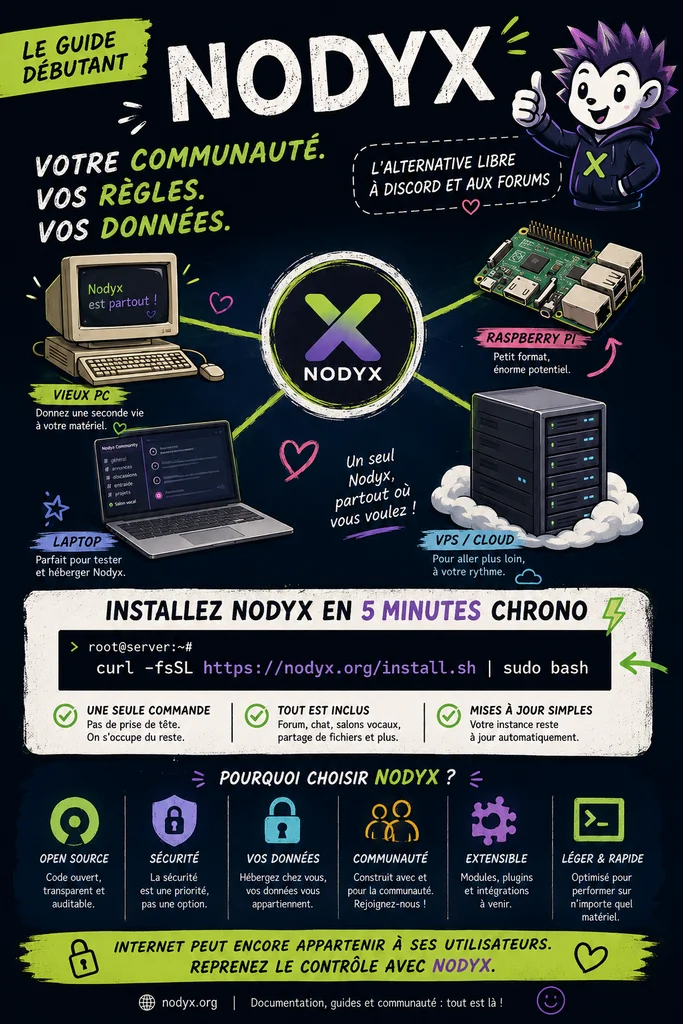
Loue un petit VPS Linux (ou utilise un Raspberry Pi / vieux PC), connecte-toi en SSH, et lance curl -fsSL https://nodyx.org/install.sh | sudo bash. Réponds à quatre questions, en choisissant "Nodyx Relay" pour le réseau. En cinq minutes tu as un forum, un chat et un vocal auto-hébergés à ta propre adresse.
Faut-il un nom de domaine ?
Non. L'option "Nodyx Relay" te donne une adresse gratuite tacommunaute.nodyx.org avec un HTTPS valide, sans domaine ni ouverture de port. Tu pourras toujours ajouter ton propre domaine plus tard.
Faut-il ouvrir des ports sur ma box ?
Pas en mode Relay. C'est tout l'intérêt : ton instance rejoint Internet par un tunnel sortant, donc ça marche depuis chez toi derrière n'importe quelle box, sans toucher au routeur.
Combien ça coûte ?
Nodyx est libre et open source (AGPL-3.0). Ton seul coût, c'est la machine : quelques euros par mois pour un VPS, ou rien si tu réutilises un vieux PC ou un Raspberry Pi que tu as déjà.
C'est vraiment une seule commande ?
Oui. Une commande, quatre questions, un café. Tout le reste (base de données, cache, relais vocal, serveur web, certificat HTTPS, pare-feu) est configuré automatiquement.
Puis-je le déplacer ou le sauvegarder plus tard ?
Oui. Tout vit dans un dossier et une base de données, avec un système de sauvegarde intégré dans le panneau admin. Ta communauté est portable et t'appartient.
❧ Et maintenant ?
Tu as une communauté. Va lui donner une âme : compose ta page d'accueil avec le builder en glisser-déposer, ouvre quelques catégories de forum, crée des salons vocaux, et invite tes premiers membres. Quand tu es prêt, active l'envoi d'emails (pour les confirmations d'inscription) depuis le panneau admin.
→ Essayer la démo en ligne ← · Code source (GitHub) · Documentation complète
Une commande. Quatre questions. Ta communauté, sur ta machine, pour toujours. ❧